 RecoiroQ

只為 9:16 打造
RecoiroQ 是只做短影音的剪輯 App,整個設計都圍繞著大家發在社群上的直式影片。
RecoiroQ 是專門用來做直式短影音的 App。
把片段接起來,放上直書或橫書的字幕,
讓模糊自動追著臉跑。不必猶豫設定,又快又簡單就做好。
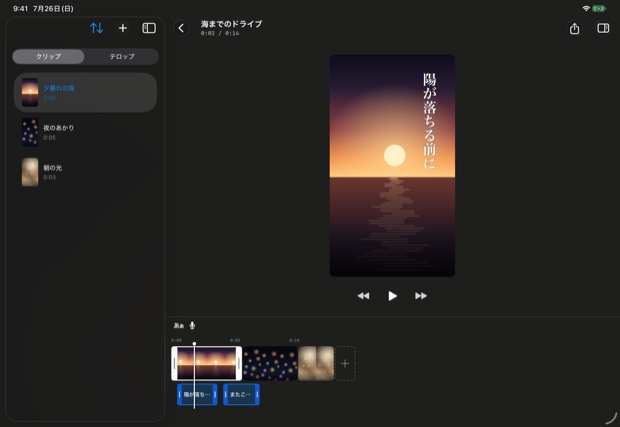
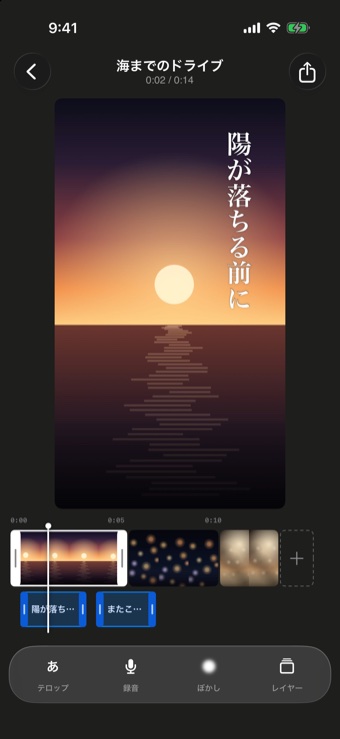
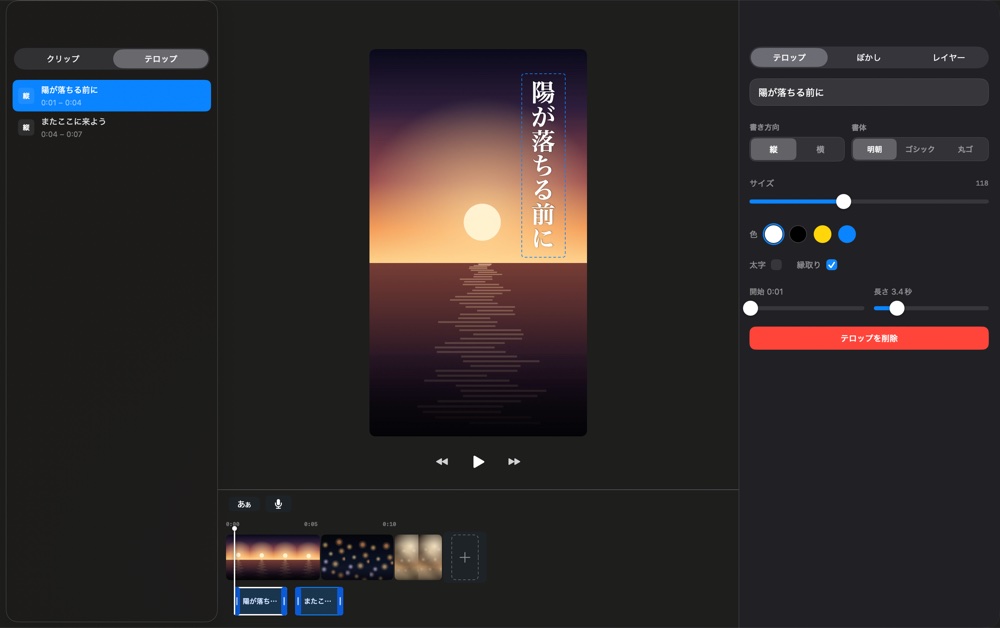
做短影音需要的都在,不需要的都不在。
RecoiroQ 是只做短影音的剪輯 App,整個設計都圍繞著大家發在社群上的直式影片。
從圖庫匯入多部影片排好,拖曳片段邊緣就能修剪。依排好的順序接起來,輸出成一個檔案。
直書、橫書都能排,可選明體/黑體/圓體,並調整大小、顏色與外框。直接在預覽上拖曳,決定要放哪裡。
在裝置上自動找出畫面中的臉,模糊會隨著移動跟上。可選馬賽克、圓形或方形。點一下某張臉就能讓那個人不被模糊,也可以自己框出範圍。
當場錄下旁白疊在影片上。說話時片段的音量會自動降低,聲音不會被蓋掉。
每種裝置都有合適的介面,人在哪裡都能剪,也支援鍵盤快速鍵。
所有剪輯功能都免費。免費版和 Pro 的差別,只有輸出的影片上會不會出現一個小小的浮水印。
免費
下載後立刻可用
價格請見 App Store,各地區不同。除非在期間結束前 24 小時取消,訂閱項目會自動更新; 你可以隨時在 App Store 的帳號設定中管理或取消。付款由 Apple 處理。
剪輯功能完全相同。免費版會在輸出影片的右上角附近加上一個小小的「Made with RecoiroQ.com」浮水印,Pro 則不會。
可以。只要登入同一個 Apple 帳號,在 App 裡點「回復購買項目」即可。
可以把專案輸出成一個 .recoiroq 檔案,用 AirDrop 或「檔案」App 自己搬。已經處理好的模糊成果不會放進檔案裡,會在收到的裝置上重新處理。
~/Library/Containers/com.recoiroq.app/Data/Documents/RecoiroQ/Projects/。自動偵測並非萬無一失。側臉、逆光、拍得很小或被遮住一部分的臉都可能偵測不到。發布前請務必把輸出的影片完整播一次確認,需要的地方請自己加上手動模糊範圍。
可以。橫向素材會在上下加上黑邊放進 9:16 的畫面。直向素材會填滿畫面,因此比 9:16 更寬的素材(例如 4:5)左右會被裁掉。輸出一律是 9:16。
匯入、接片、加字幕、輸出一支直式影片
免費開始使用